產品特色
課程介紹
國小課程
國中課程
高中課程
優秀學員榜單
學員服務
洽詢訂購
首頁
學員服務
遠端客服
學習王遠端客服系統下載及開啟說明
首頁
會員服務
Windows版
Mac版
步驟一:
請點選下方按鈕下載 學習王遠端客服系統程式
學習王遠端客服系統下載
步驟二:
下載完成後,請雙擊
開啟程式,程式開啟後請勾選同意使用TeamViewer程式並點選「I Agree」按鈕
步驟三:
程式開啟後請告知客服人員畫面呈現的帳號(ID),以方便進行遠端客服連線
步驟一:
請點選下方按鈕下載 學習王遠端客服系統程式
學習王遠端客服系統下載
步驟二:
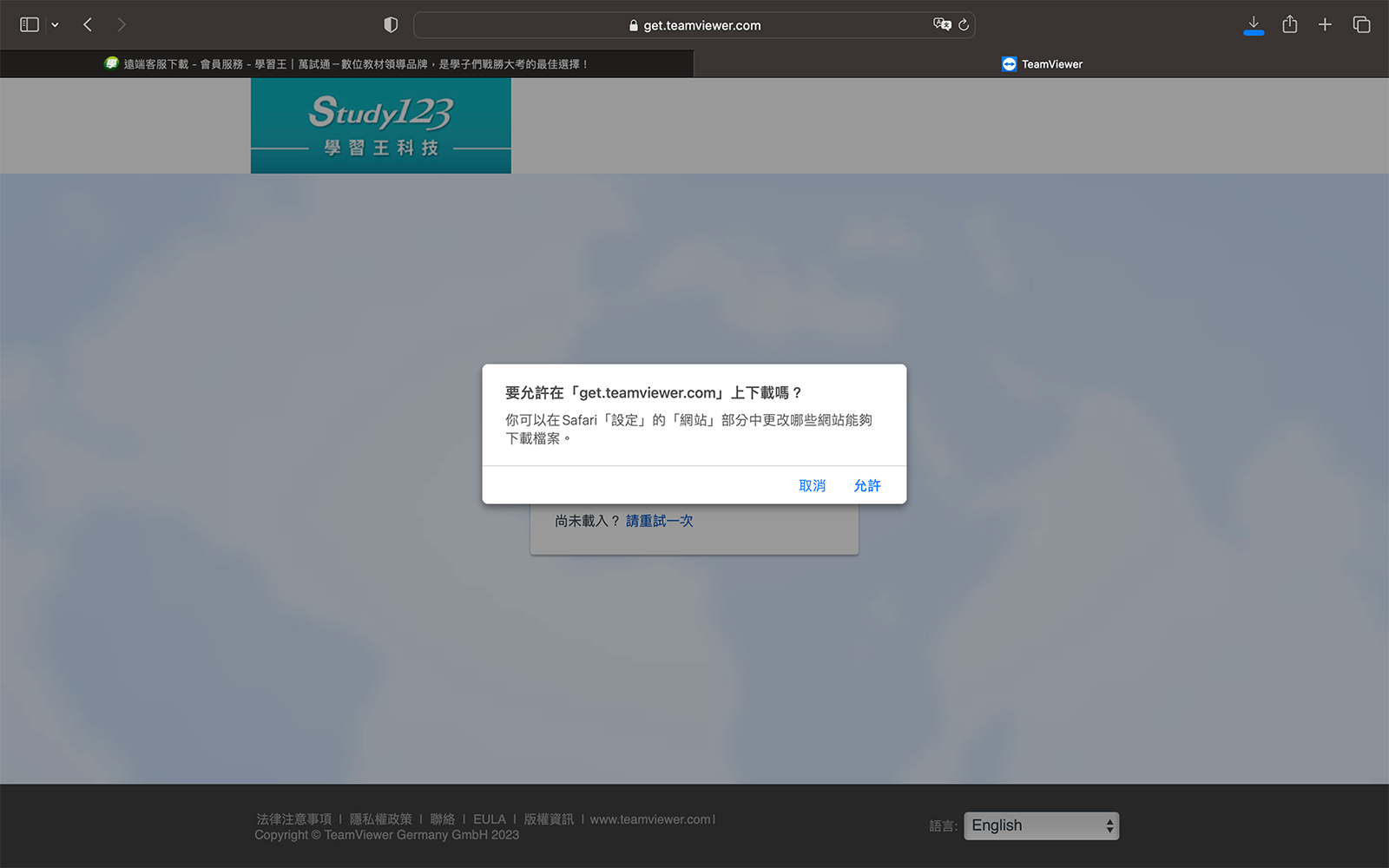
於Safari通知中點選「允許」(※不同瀏覽器可能有不同提醒方式)
步驟三:
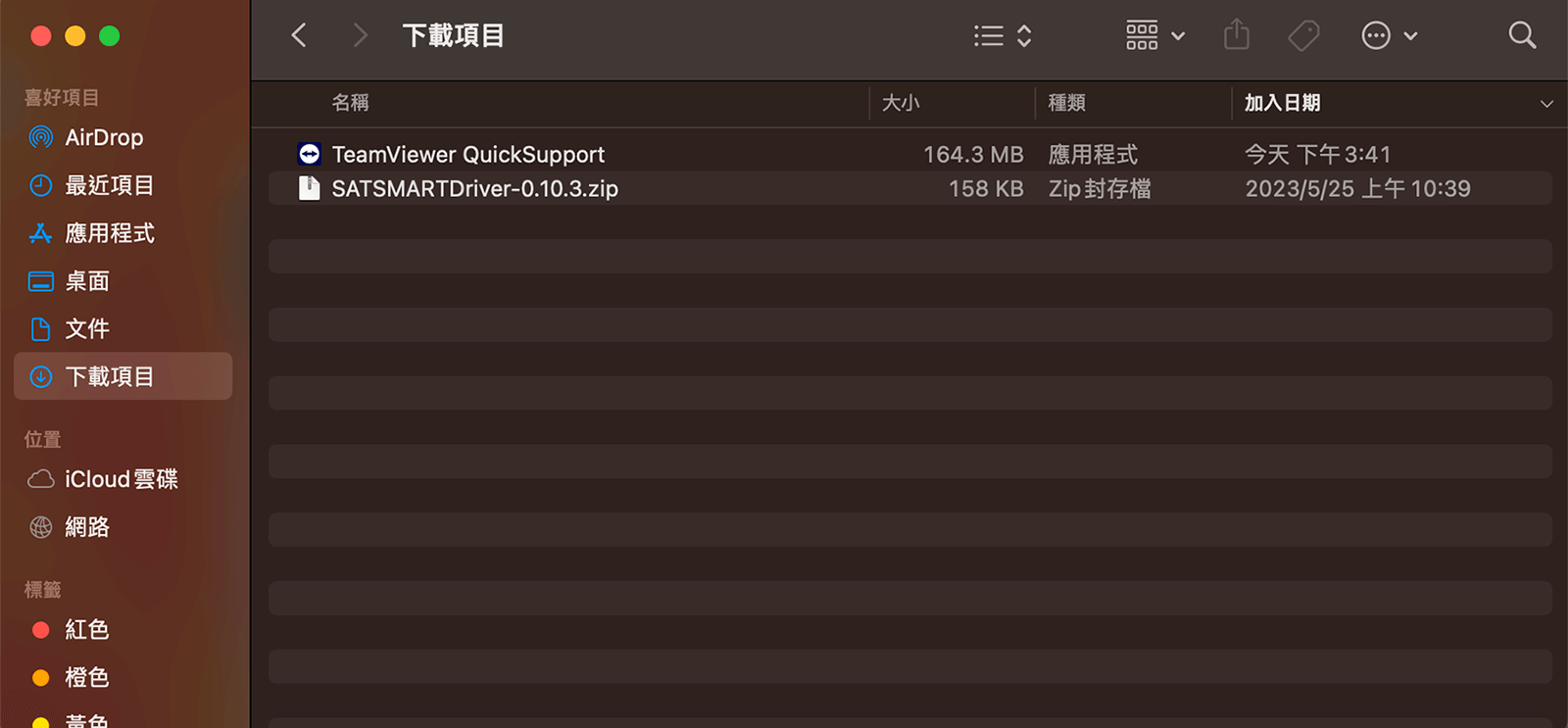
下載完成後至「下載項目」中雙擊TeamViewer QuickSupport
步驟四:
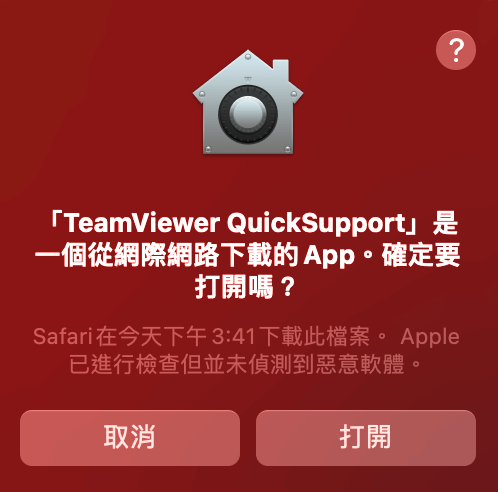
系統提示詢問是否要打開下載的App,請點選「打開」
步驟五:
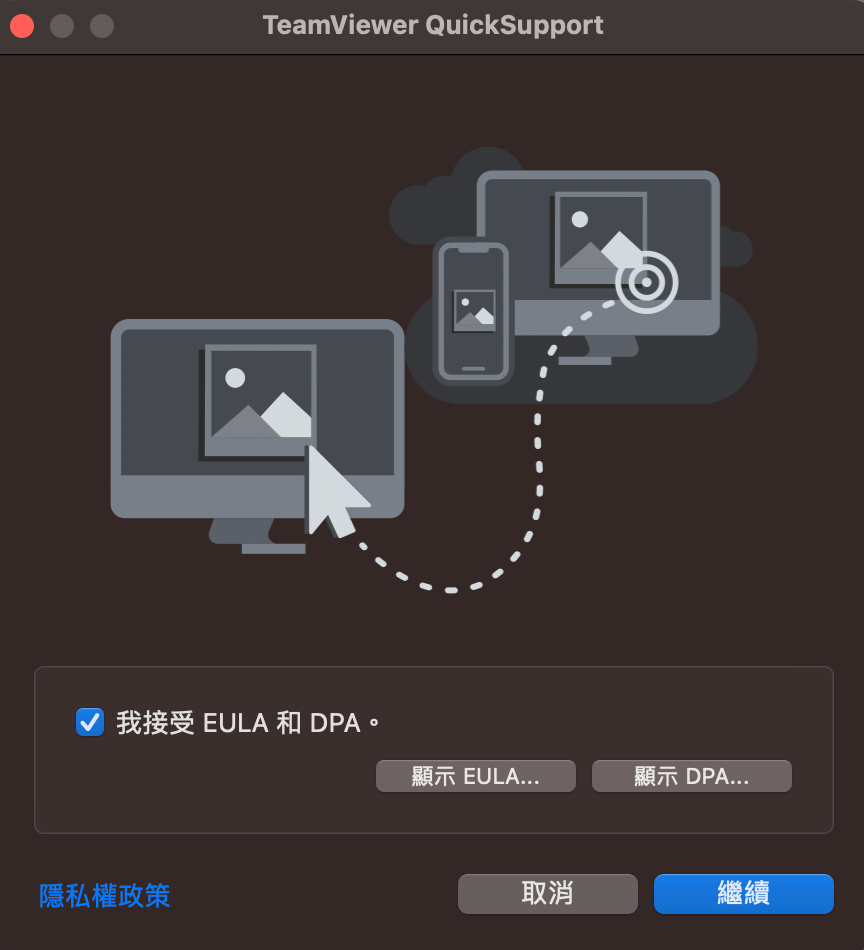
程式開啟後請勾選同意「接受EULA和DPA」的隱私權政策並點選「繼續」按鈕
步驟六:
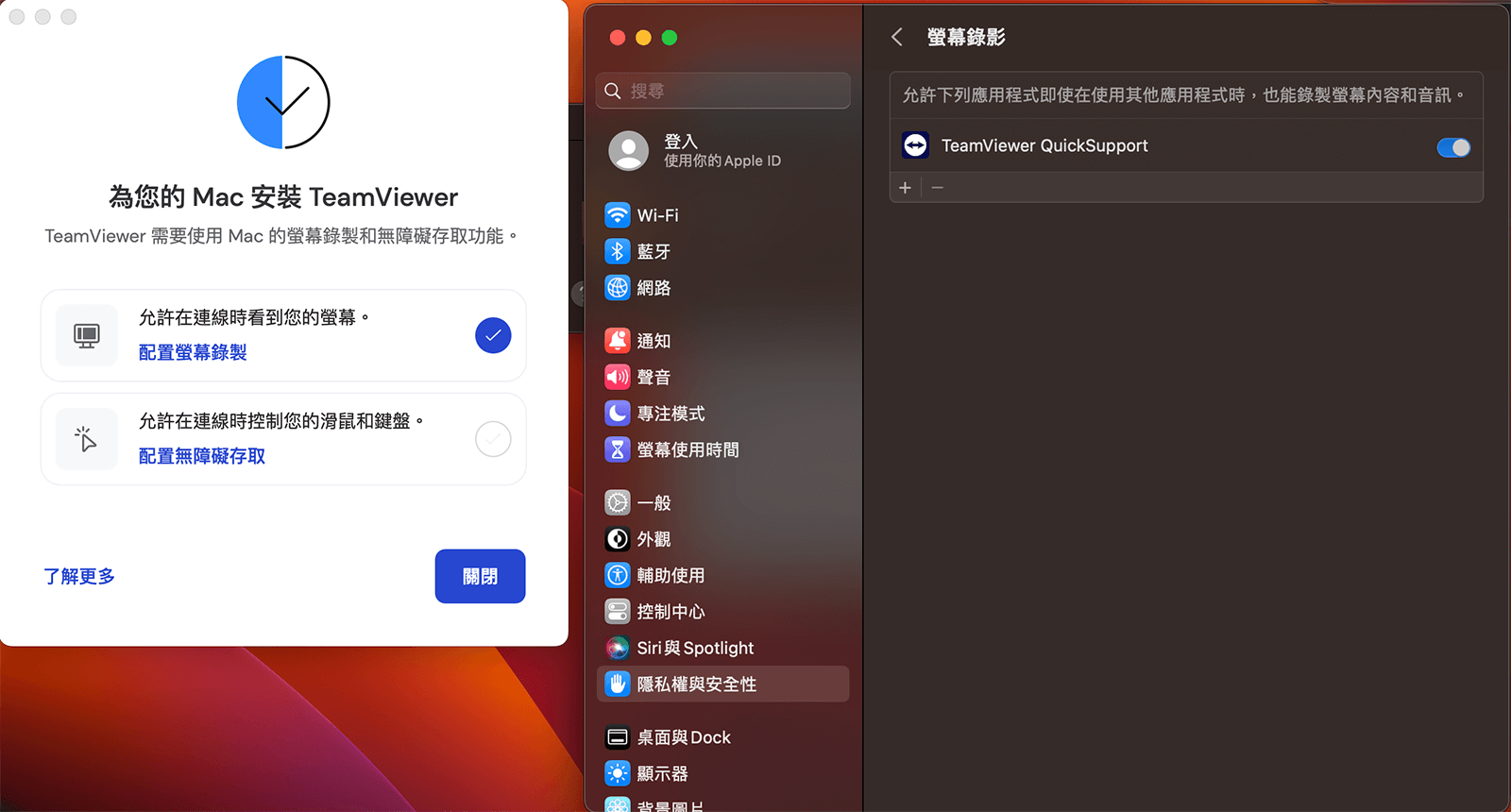
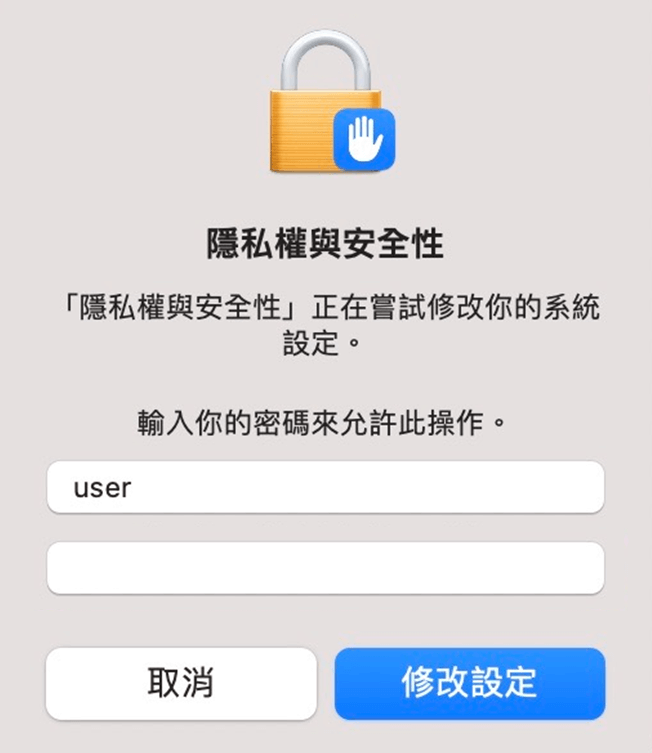
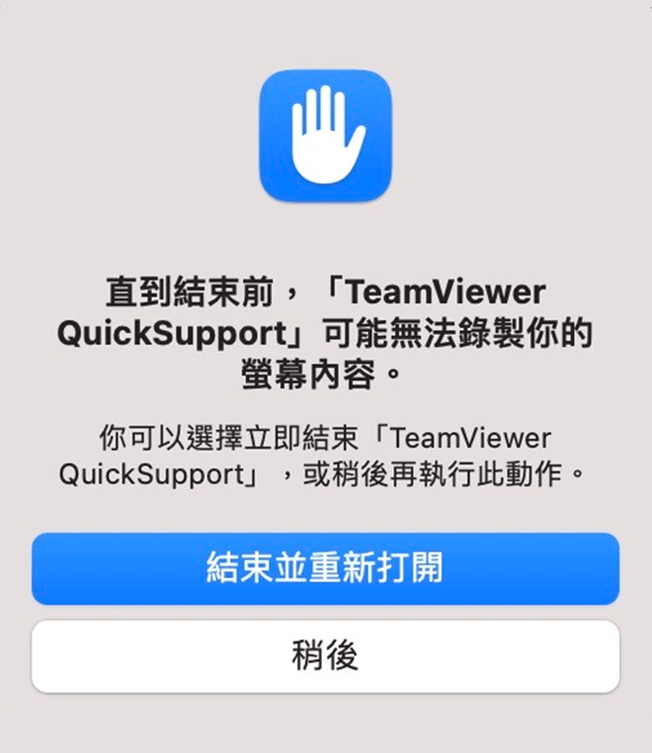
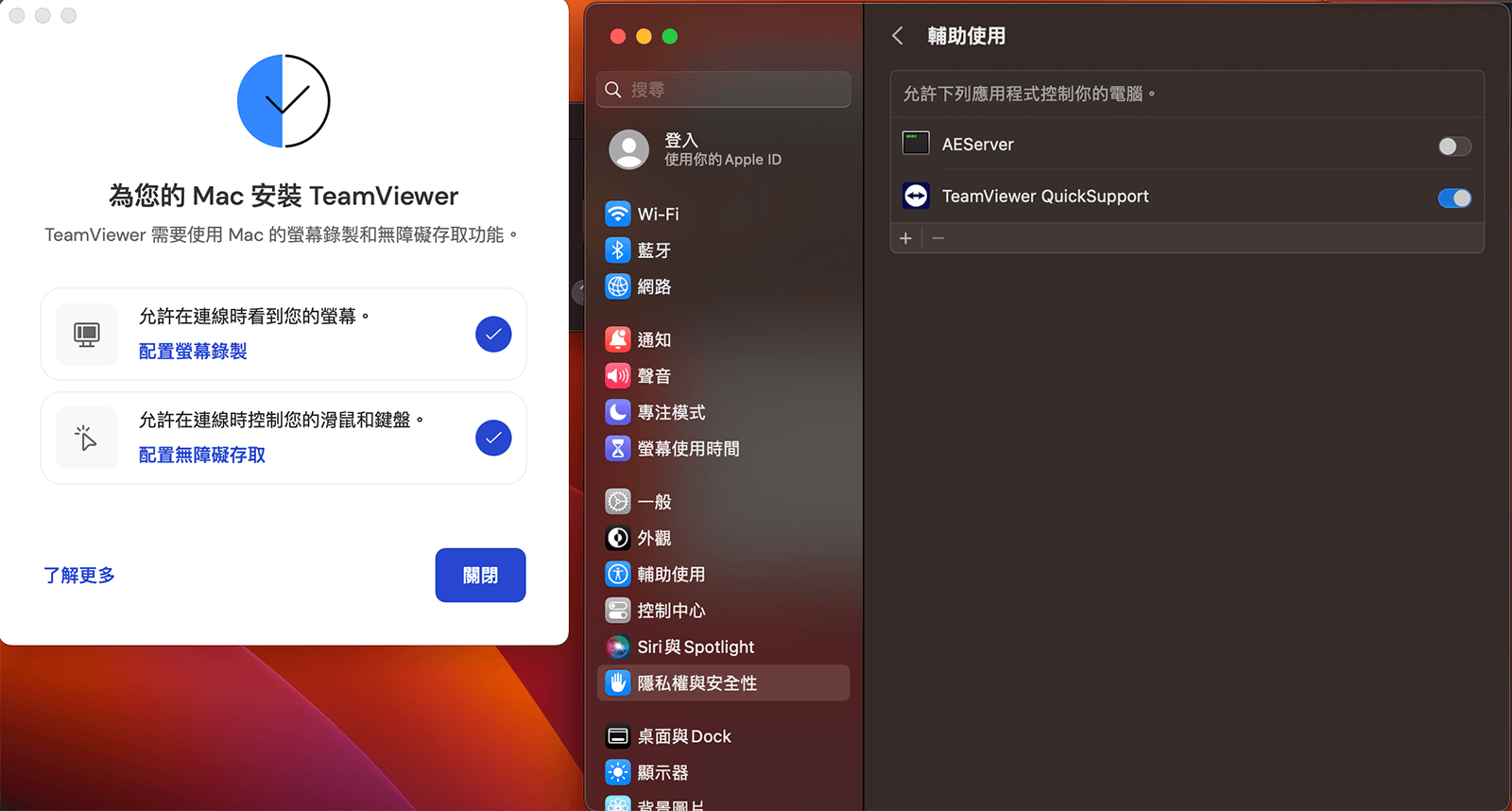
點選允許在連線時看到您的螢幕中的「配置螢幕錄製」→開啟「TeamViewer QuickSupport」權限
※部分使用者需輸入系統密碼及顯示可能無法錄製您的螢幕內容提示,此時請點選「稍後」,方能開啟權限並進入下一步驟
步驟七:
點選允許在連線時控制您的滑鼠和鍵盤中的「配置無障礙存取」→開啟「TeamViewer QuickSupport」權限 (※部分使用者需輸入系統密碼方能開啟權限)→權限開啟後,請點選關閉至「下載項目」
※部分使用者需輸入系統密碼,方能開啟權限並進入下一步驟
步驟八:
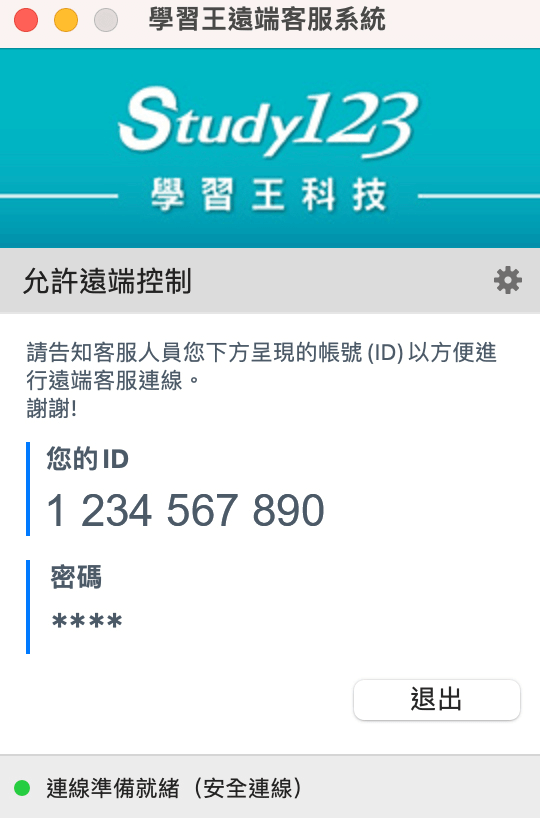
至「下載項目」中雙擊Teamviewer QuickSupport即可開啟程式,程式開啟後請告知客服人員畫面呈現的帳號(ID),以方便進行遠端客服連線
印刷帆布袋
襪子
內褲
男內褲
系統家具
室內設計
春酒餐廳
Blue Label
團體服
餐飲設備
購物袋
Blue Label
電動沙發
襪
學測倒數
0
天
會考倒數
0
天
洽詢
訂購
 開啟程式,程式開啟後請勾選同意使用TeamViewer程式並點選「I Agree」按鈕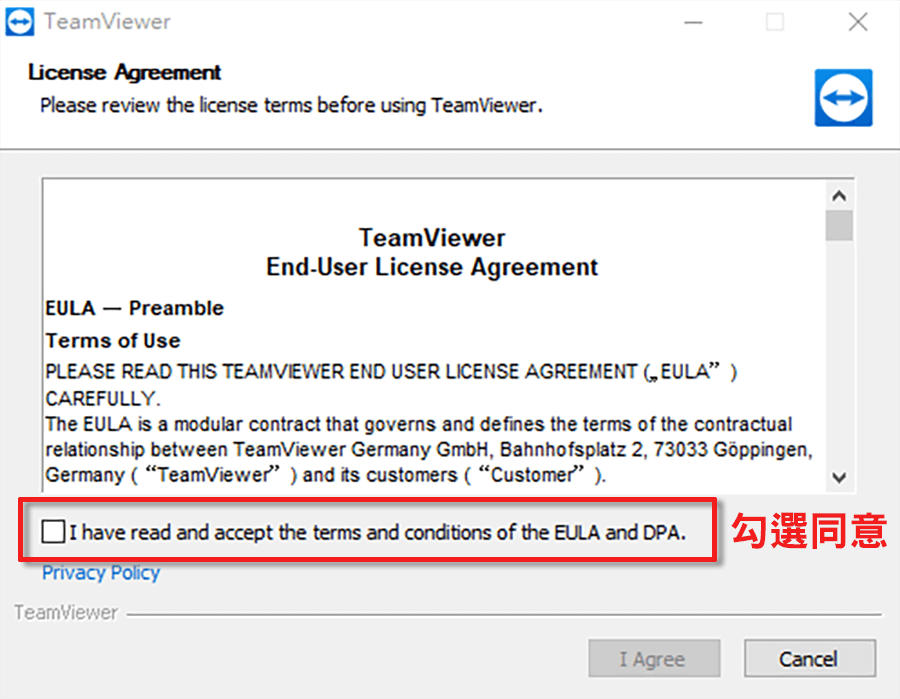
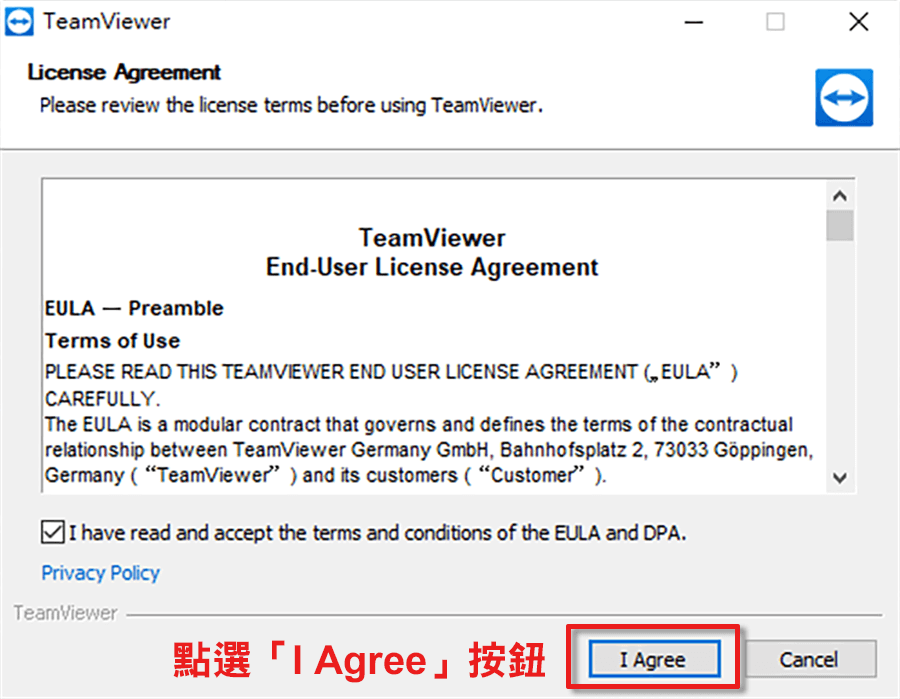
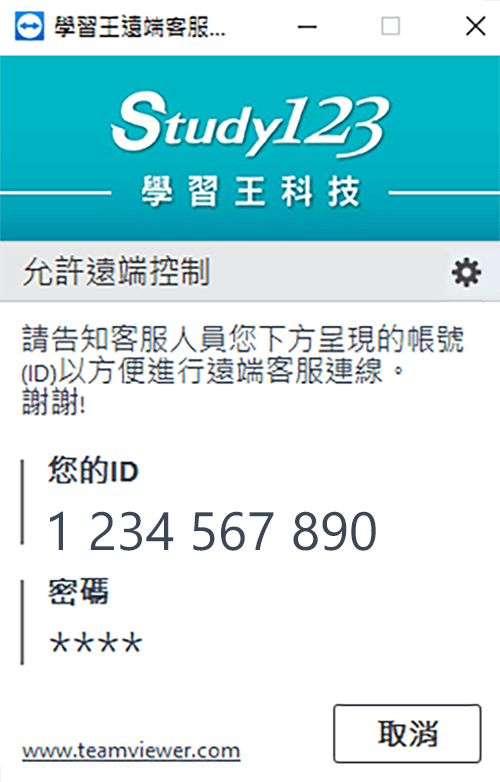 開啟程式,程式開啟後請勾選同意使用TeamViewer程式並點選「I Agree」按鈕




 洽詢
洽詢